
Tahap Awal Pembuatan Turnamen
Panduan lengkap setiap field di halaman Buat Turnamen: pemilihan paket kuota, identitas turnamen, jadwal, deskripsi, visibilitas, dan apa yang terjadi setelah klik Buat.
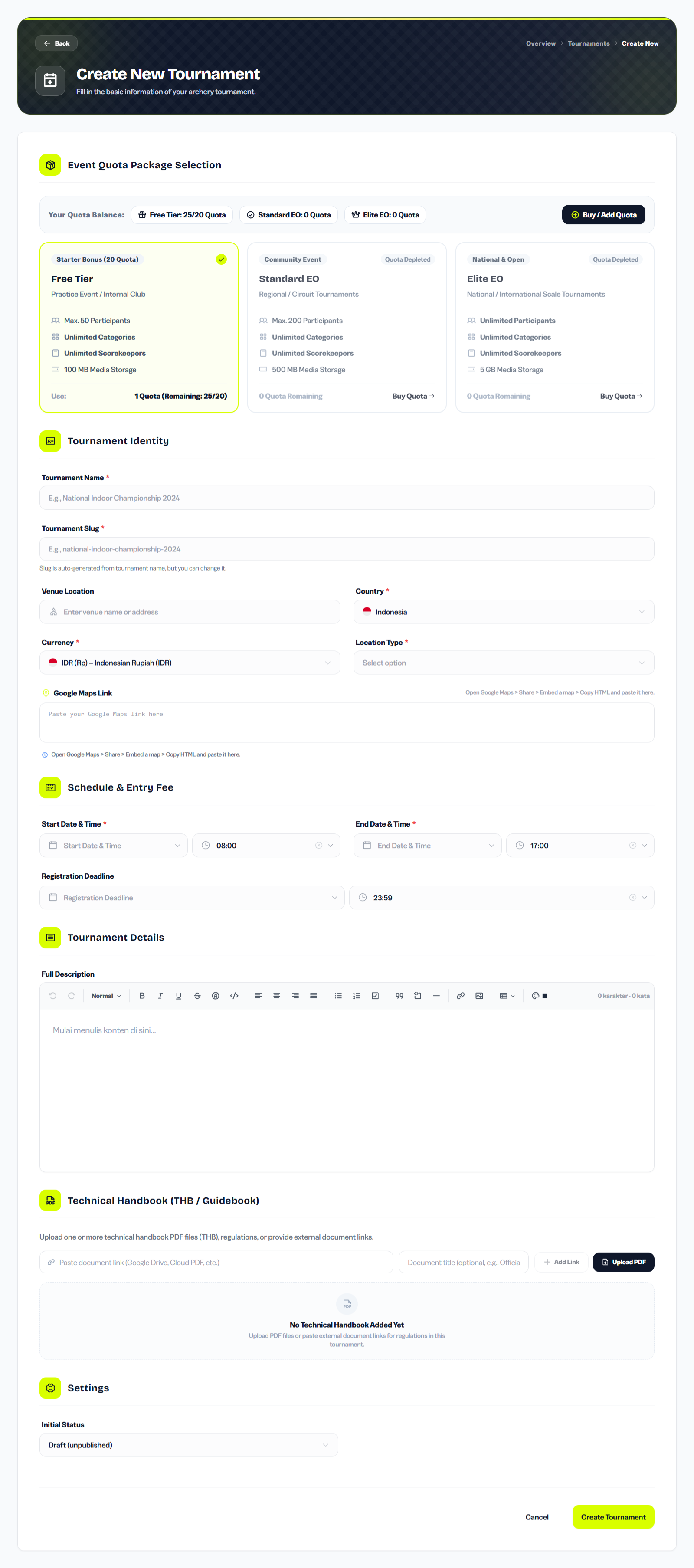
Di halaman ini Anda mengisi satu formulir untuk mendaftarkan turnamen baru ke sistem. Prosesnya butuh sekitar 2–3 menit. Setelah berhasil dibuat, turnamen tersimpan dan Anda langsung diarahkan ke daftar turnamen untuk melanjutkan pengaturan — menambahkan kategori, target, jadwal, dan seterusnya.
1. Membuka Halaman Buat Turnamen
Untuk membuka formulir pembuatan:
Login sebagai penyelenggara dan buka Dashboard Organizer > Turnamen.
Klik tombol + Buat Baru di pojok kanan atas daftar turnamen.
Formulir pembuatan turnamen langsung terbuka — tidak ada langkah tambahan.
Pastikan Anda memiliki minimal satu slot kuota tersedia sebelum membuat turnamen. Jika kuota habis, sistem akan mengarahkan Anda kembali ke daftar turnamen dengan notifikasi untuk membeli kuota terlebih dahulu.
2. Memilih Paket Kuota
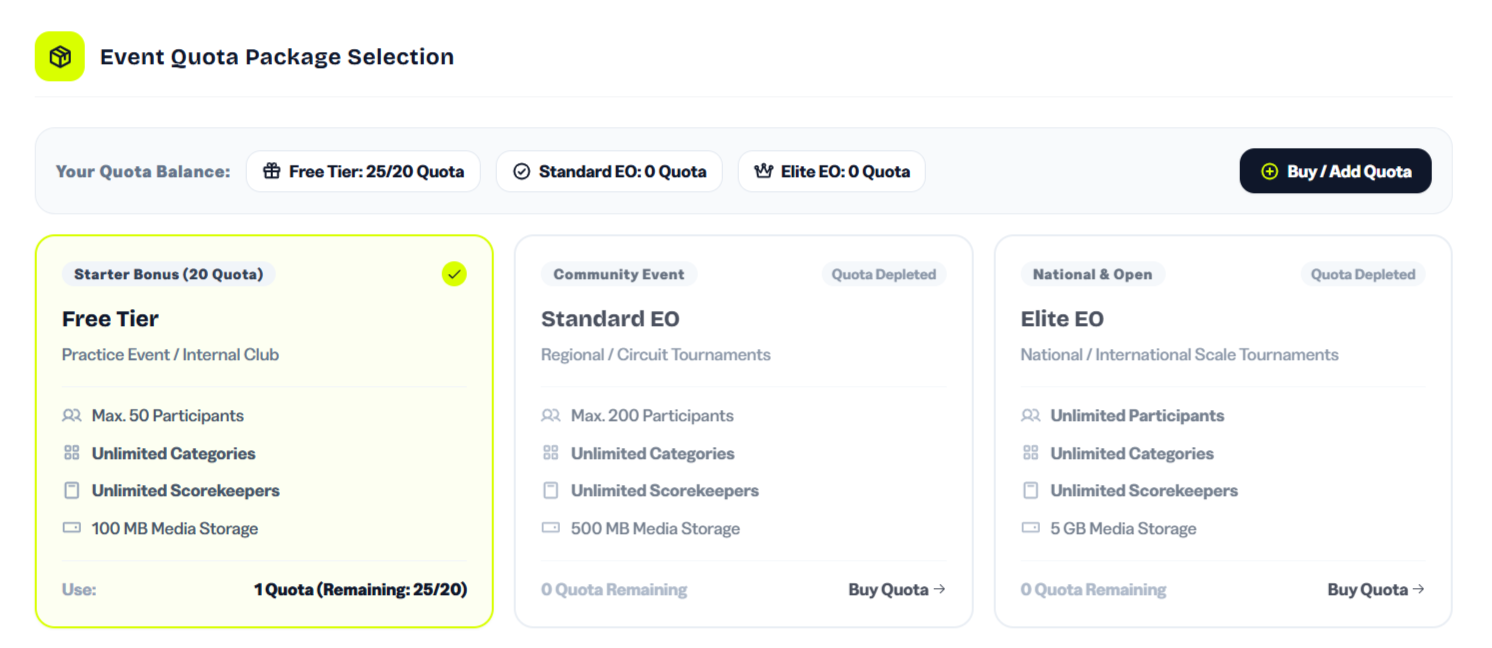
Bagian pertama formulir adalah pemilih Paket Kuota Event — keputusan terpenting sebelum membuat turnamen. Pilihan ini menentukan kapasitas dan batas penyimpanan yang terkunci permanen ke turnamen ini. Tersedia tiga tingkatan:
Tingkatan | Cocok Untuk | Batas Peserta | Penyimpanan Media | Saldo Awal |
|---|---|---|---|---|
Free Tier | Latihan, scoring internal klub | Maks. 50 peserta | 100 MB | 20 slot gratis (selamat datang) |
Standard EO | Turnamen regional / sirkuit / open klub | Maks. 200 peserta | 500 MB | Dibeli terpisah |
Elite EO | Skala nasional / provinsi / internasional | Tidak terbatas | 5 GB | Dibeli terpisah |
Bilah saldo kuota di bagian atas menampilkan jumlah slot tersedia untuk setiap tingkatan. Kartu tingkatan akan berwarna abu-abu dan tidak bisa dipilih jika saldo Anda nol. Klik Beli / Tambah Kuota untuk membeli lebih banyak dari halaman langganan.
Sebelum memilih tingkatan, baca aturan-aturan berikut dengan cermat — slot kuota tidak bisa dikembalikan setelah dipakai.
⚠️ Kapan Kuota Dikurangi?
Kuota dikurangi langsung saat Anda klik Buat Turnamen — bukan saat dipublikasikan. Artinya:
Membuat turnamen sebagai Draft tetap memakai 1 slot kuota seketika.
Turnamen yang tersimpan dalam status Draft berminggu-minggu tetap menahan kuotanya — slot tidak akan kembali selama turnamen masih ada.
Jika terjadi error saat proses pembuatan (misalnya validasi gagal), kuota tidak dikurangi — pengurangan hanya terjadi saat turnamen berhasil dibuat.
⚠️ Apakah Kuota Dikembalikan jika Turnamen Dihapus?
Ada aturan pengembalian sebagian, tergantung apakah turnamen pernah dipublikasikan:
Turnamen dihapus saat masih Draft: Kuota TIDAK dikembalikan. Setelah slot terpakai, slot tersebut hilang — tidak peduli apakah turnamen sempat aktif atau tidak.
Turnamen dihapus setelah pernah dipublikasikan: Khusus tingkatan Standard dan Elite, slot kuota dikembalikan ke saldo Anda. Kuota Free Tier tidak pernah dikembalikan dalam kondisi apapun.
Intinya: jangan buat turnamen sampai Anda benar-benar siap menjalankannya. Membuat lalu langsung menghapus turnamen untuk mencoba-coba akan membuang slot kuota secara permanen.
⚠️ Bisakah Tingkatan Turnamen Di-upgrade Setelah Dibuat?
Tidak. Tingkatan yang Anda pilih di formulir ini terkunci permanen ke turnamen tersebut. Batas peserta, kuota penyimpanan, dan badge tingkatan sudah tertanam di data turnamen sejak saat pembuatan. Jika nanti ternyata turnamen Free Tier Anda butuh lebih dari 50 peserta, tidak ada opsi upgrade — Anda perlu membuat turnamen baru menggunakan slot Standard atau Elite.
Itulah kenapa keputusan tingkatan penting sebelum klik Buat: pikirkan perkiraan jumlah peserta dan kebutuhan penyimpanan terlebih dahulu. Jika ragu, pilih satu tingkat lebih tinggi dari yang Anda kira dibutuhkan.
Kuota Free Tier — 20 Slot Selamat Datang
Setiap akun organizer baru mendapat 20 slot kuota gratis tanpa biaya. Slot ini bagus untuk berkenalan dengan platform sebelum menjalankan event berbayar. Beberapa hal yang perlu diketahui:
Kuota gratis dibatasi 20 pemakaian total per akun organizer — tidak reset atau diperpanjang.
Setelah 20 slot habis, Anda harus menggunakan kuota Standard atau Elite untuk turnamen berikutnya. Kuota Free Tier tidak bisa dibeli atau ditambah.
Turnamen gratis dibatasi 50 peserta dan 100 MB penyimpanan — jika event internal Anda tiba-tiba berkembang lebih besar, kapasitas turnamen Free Tier tidak bisa ditambah setelah dibuat.
Gunakan kuota gratis untuk event internal kecil, percobaan pertama, atau sesi scoring latihan. Simpan kuota Standard dan Elite untuk kompetisi publik yang membutuhkan kapasitas lebih besar.
3. Kolom Identitas Turnamen
Bagian Identitas Turnamen berisi detail utama yang mengidentifikasi turnamen Anda. Isi kolom-kolom berikut:
Nama Turnamen (wajib): Judul resmi event Anda — contoh: Kejuaraan Indoor Nasional 2026. Nama ini tampil di halaman publik turnamen, invoice peserta, dan sertifikat yang dicetak.
Slug Turnamen (wajib): Versi URL dari nama turnamen — contoh:
kejuaraan-indoor-nasional-2026. Dibuat otomatis dari nama saat Anda mengetik, tapi bisa diedit manual. Slug hanya boleh menggunakan huruf kecil, angka, dan tanda hubung. URL halaman publik turnamen Anda akan menjadiarcheris.net/tournaments/slug-anda.Lokasi Venue: Nama tempat pertandingan — contoh: Lapangan Panahan Senayan. Digunakan di halaman publik dan dokumen cetak resmi.
Negara (wajib): Memilih negara otomatis mengisi mata uang default. Memilih Indonesia misalnya akan menetapkan mata uang ke IDR.
Mata Uang (wajib): Mata uang yang digunakan untuk semua biaya pendaftaran dan invoice. Pilihan ini mempengaruhi gateway pembayaran yang tersedia — IDR menggunakan Mayar (QRIS, VA, e-wallet), mata uang lain menggunakan PayPal.
Tipe Lokasi (wajib): Format pertandingan — pilih dari Outdoor, Indoor, Field, atau 3D. Tampil di halaman publik dan dokumen cetak resmi.
Link Google Maps: Tempelkan link embed dari Google Maps (Bagikan > Sematkan peta > Salin HTML). Preview peta interaktif muncul di bawah kolom saat link valid — membantu peserta navigasi ke venue di hari event.
Slug adalah satu-satunya field yang sulit diubah setelah peserta mulai mendaftar — link pendaftaran dan URL tiket mereka sudah menyertakan slug. Tentukan slug yang bersih dan final sebelum mempublikasikan turnamen.
4. Jadwal & Tanggal
Bagian Jadwal & Biaya Pendaftaran mengatur tanggal-tanggal penting event Anda:
Tanggal & Waktu Mulai (wajib): Hari dan jam pertama turnamen — biasanya saat atlet tiba untuk inspeksi peralatan atau sesi kualifikasi pertama. Waktu default 08:00.
Tanggal & Waktu Selesai (wajib): Hari dan jam terakhir event — biasanya upacara medali atau pembagian sertifikat. Harus setelah tanggal mulai. Waktu default 17:00.
Batas Pendaftaran (opsional): Tanggal dan waktu penutupan pendaftaran online mandiri. Setelah batas ini, peserta tidak bisa lagi mendaftar sendiri — hanya panitia yang bisa menambahkan secara manual. Waktu default 23:59. Biarkan kosong untuk pendaftaran terbuka hingga event dimulai.
Tips: Tetapkan batas pendaftaran minimal 5–7 hari sebelum tanggal mulai agar ada waktu untuk memfinalisasi penugasan target, mencetak lembar skor, dan menyelesaikan verifikasi pembayaran sebelum hari pertandingan.
5. Deskripsi & Pengaturan
Bagian Detail Turnamen berisi editor teks untuk deskripsi lengkap turnamen. Gunakan untuk menjelaskan format event, peraturan lomba, persyaratan inspeksi peralatan, dress code, dan informasi lain yang perlu diketahui peserta sebelum mendaftar. Deskripsi ditampilkan di halaman publik turnamen.
Bagian Pengaturan memiliki dua pilihan:
Status Awal: Pilih Draft (belum dipublikasi) untuk menyimpan turnamen secara pribadi terlebih dahulu, atau Published (langsung aktif) agar langsung terlihat publik dan terbuka untuk pendaftaran. Draft bisa dipublikasikan kapan saja dari workspace turnamen.
Visibilitas Turnamen (hanya muncul saat status Published): Pilih Publik / Terdaftar agar turnamen muncul di direktori publik
/tournamentsdan terindeks mesin pencari. Pilih Pribadi / Tidak Terdaftar agar halaman turnamen hanya bisa diakses via link langsung, tidak muncul di direktori publik — cocok untuk event undangan atau internal klub.
Sebagian besar turnamen sebaiknya dimulai sebagai Draft. Ini memberi waktu untuk menambahkan kategori, mengatur biaya pendaftaran, dan mengkonfigurasi target sebelum peserta bisa mendaftar. Pindah ke Published hanya setelah semua pengaturan selesai.
6. Setelah Klik Buat Turnamen
Setelah mengisi semua kolom wajib dan klik Buat Turnamen, sistem akan:
Mengurangi satu slot kuota dari akun Anda (Free, Standard, atau Elite — sesuai tingkatan yang dipilih).
Membuat workspace turnamen dengan kode unik yang dibuat otomatis (contoh:
EVT-0042) dan slug yang Anda pilih.Mengarahkan Anda kembali ke Daftar Turnamen dengan notifikasi berhasil.
Dari daftar turnamen, klik kartu turnamen baru untuk masuk ke workspace turnamen — tempat Anda melanjutkan pengaturan kategori, biaya pendaftaran, target, jadwal, dan semua hal lainnya sebelum dipublikasikan ke peserta.